2019年1月17日木曜日

lenovoのtrackpointのスピード調整

thinkpad x1 carbonにlinuxmint19を入れてみたらトラックポイントの感度がめちゃめちゃ良かったので変更しようと思ったお話.


linux mintともなればマウスのスピードとか感度を調整する方法がデフォルトで用意されているが,何故か今回は,それらがうまく行かなかったのでCUIから設定した.

ターミナルから

xinput list

とすると入力デバイス一覧が表示されるので,そこからトラックポイントのIDを探しましょう.

harumo@harumo-thinkpad-x1:~$ xinput list
⎡ Virtual core pointer                    id=2 [master pointer  (3)]
⎜   ↳ Virtual core XTEST pointer              id=4 [slave  pointer  (2)]
⎜   ↳ TPPS/2 Elan TrackPoint                  id=12 [slave  pointer  (2)]
⎜   ↳ SynPS/2 Synaptics TouchPad              id=11 [slave  pointer  (2)]
⎣ Virtual core keyboard                    id=3 [master keyboard (2)]
    ↳ Virtual core XTEST keyboard              id=5 [slave  keyboard (3)]
    ↳ Power Button                            id=6 [slave  keyboard (3)]
    ↳ Video Bus                                id=7 [slave  keyboard (3)]
    ↳ Sleep Button                            id=8 [slave  keyboard (3)]
    ↳ Integrated Camera: Integrated C          id=9 [slave  keyboard (3)]
    ↳ AT Translated Set 2 keyboard            id=10 [slave  keyboard (3)]
    ↳ ThinkPad Extra Buttons                  id=13 [slave  keyboard (3)]

私のパソコンではid = 12なので,それを利用して

xinput list-props 12

とすると,

harumo@harumo-thinkpad-x1:~$ xinput list-props 12
Device 'TPPS/2 Elan TrackPoint':
Device Enabled (143): 1
Coordinate Transformation Matrix (145): 1.000000, 0.000000, 0.000000, 0.000000, 1.000000, 0.000000, 0.000000, 0.000000, 1.000000
libinput Natural Scrolling Enabled (286): 0
libinput Natural Scrolling Enabled Default (287): 0
libinput Scroll Methods Available (290): 0, 0, 1
libinput Scroll Method Enabled (291): 0, 0, 1
libinput Scroll Method Enabled Default (292): 0, 0, 1
libinput Button Scrolling Button (304): 2
libinput Button Scrolling Button Default (305): 2
libinput Middle Emulation Enabled (296): 0
libinput Middle Emulation Enabled Default (297): 0
libinput Accel Speed (298): 0.000000
libinput Accel Speed Default (299): 0.000000
libinput Accel Profiles Available (306): 1, 1
libinput Accel Profile Enabled (307): 1, 0
libinput Accel Profile Enabled Default (308): 1, 0
libinput Left Handed Enabled (300): 0
libinput Left Handed Enabled Default (301): 0
libinput Send Events Modes Available (263): 1, 0
libinput Send Events Mode Enabled (264): 0, 0
libinput Send Events Mode Enabled Default (265): 0, 0
Device Node (266): "/dev/input/event6"
Device Product ID (267): 2, 10
libinput Drag Lock Buttons (302): <no items>
libinput Horizontal Scroll Enabled (303): 1

が表示される.これは,トラックポイントで設定できる項目一覧なので
ここから,設定したい項目を下記のようにコマンドで設定する.

xinput set-prop [id] [property-id] [configuration]

とりあえず,スピードは以下の用にすると遅くできる.
harumo@harumo-thinkpad-x1:~$ xinput set-prop 12 145 1 0 0 0 1 0 0 0 3

再起動するとこの設定は消えてしまうので,.bashrcとかに
書き込んでおくといいと思うのです


また,センシティビティはxinputでは設定できなかったので
設定ファイルを作ることにより設定する.

   #! /bin/bash
   
   start() {
      echo -n 100 > /sys/devices/platform/i8042/serio1/serio2/sensitivity
   }
   
   stop() {
       echo "call when this service stopped"
   }
  
  case "$1" in
      start)
          start
          ;;
      stop)
          stop
          ;;
      restart)
          stop
          start
          ;;
      status)
          # code to check status of app comes here
          ;;
      *)
          echo "Usage: $0 {start|stop|status|restart}"
  esac
  
  exit 0

この設定を

/etc/init.d/trackpoint

ファイルを新しく作って,上の設定を書き込み,さらに

sudo /etc/init.d/trackpoint start

というコマンドを打つことで設定することができる.


2018年12月9日日曜日

rosdep in Linux mint tara(ubuntu18.04)

linux mintでrosdepをするときの注意 rosdep install foo を実行したときに起きる こんな感じの全力でやる気を削ぎに来るエラーはROSがOSを陰にubuntuだと決めつけているから 起こる問題ですので,rosdepに適切な引数をあたえるとよろし. 実際にコマンドはページ最下部にあるでよ.


 ERROR: Rosdep cannot find all required resources to answer your query Missing resource moveit_sample ROS path [0]=/opt/ros/melodic/share/ros ROS path [1]=/opt/ros/melodic/share ROS path [2]=/home/harumo/catkin_ws/src/industrial_core/industrial_core ROS path [3]=/home/harumo/catkin_ws/src/industrial_core/industrial_deprecated ROS path [4]=/home/harumo/catkin_ws/src/industrial_core/industrial_msgs ROS path [5]=/home/harumo/catkin_ws/src/industrial_core/industrial_trajectory_filters ROS path [6]=/home/harumo/catkin_ws/src/industrial_core/industrial_utils ROS path [7]=/home/harumo/catkin_ws/src/motoman/motoman ROS path [8]=/home/harumo/catkin_ws/src/motoman/motoman_gp12_support ROS path [9]=/home/harumo/catkin_ws/src/motoman/motoman_gp7_support ROS path [10]=/home/harumo/catkin_ws/src/motoman/motoman_gp8_support ROS path [11]=/home/harumo/catkin_ws/src/motoman/motoman_mh12_support ROS path [12]=/home/harumo/catkin_ws/src/motoman/motoman_mh50_support ROS path [13]=/home/harumo/catkin_ws/src/motoman/motoman_mh5_support ROS path [14]=/home/harumo/catkin_ws/src/motoman/motoman_motomini_support ROS path [15]=/home/harumo/catkin_ws/src/motoman/motoman_msgs ROS path [16]=/home/harumo/catkin_ws/src/motoman/motoman_sda10f_moveit_config ROS path [17]=/home/harumo/catkin_ws/src/motoman/motoman_sda10f_support ROS path [18]=/home/harumo/catkin_ws/src/motoman/motoman_sia10d_support ROS path [19]=/home/harumo/catkin_ws/src/motoman/motoman_sia10f_support ROS path [20]=/home/harumo/catkin_ws/src/motoman/motoman_sia20d_moveit_config ROS path [21]=/home/harumo/catkin_ws/src/motoman/motoman_sia20d_support ROS path [22]=/home/harumo/catkin_ws/src/motoman/motoman_sia5d_support ROS path [23]=/home/harumo/catkin_ws/src/moveit_sample ROS path [24]=/home/harumo/catkin_ws/src/ros_start ROS path [25]=/home/harumo/catkin_ws/src/sia20 ROS path [26]=/home/harumo/catkin_ws/src/industrial_core/simple_message ROS path [27]=/home/harumo/catkin_ws/src/industrial_core/industrial_robot_client ROS path [28]=/home/harumo/catkin_ws/src/industrial_core/industrial_robot_simulator ROS path [29]=/home/harumo/catkin_ws/src/motoman/motoman_driver ROS path [30]=/home/harumo/catkin_ws/src/urdf_start

とか,あるいは下記のようなもの

 ERROR: the following packages/stacks could not have their rosdep keys resolved to system dependencies: motoman_driver: Cannot locate rosdep definition for [roslint] motoman_gp7_support: Cannot locate rosdep definition for [roslaunch] motoman_sia10f_support: Cannot locate rosdep definition for [roslaunch] industrial_core: Cannot locate rosdep definition for [industrial_trajectory_filters] urdf_start: No definition of [gazebo] for OS version [] motoman_sia10d_support: Cannot locate rosdep definition for [roslaunch] motoman_mh50_support: Cannot locate rosdep definition for [roslaunch] motoman_sda10f_moveit_config: Cannot locate rosdep definition for [xacro] industrial_trajectory_filters: Cannot locate rosdep definition for [orocos_kdl] ros_start: Cannot locate rosdep definition for [std_msgs] motoman_mh12_support: Cannot locate rosdep definition for [roslaunch] my_moveit: Cannot locate rosdep definition for [trajectory_msgs] industrial_utils: Cannot locate rosdep definition for [rosunit] motoman_motomini_support: Cannot locate rosdep definition for [roslaunch] industrial_robot_simulator: Cannot locate rosdep definition for [roslaunch] industrial_msgs: Cannot locate rosdep definition for [message_runtime] motoman_mh5_support: Cannot locate rosdep definition for [roslaunch] motoman_sda10f_support: Cannot locate rosdep definition for [roslaunch] industrial_robot_client: Cannot locate rosdep definition for [rosunit] motoman_msgs: Cannot locate rosdep definition for [trajectory_msgs] sia20: No definition of [gazebo] for OS version [] motoman_sia20d_support: Cannot locate rosdep definition for [roslaunch] industrial_deprecated: Cannot locate rosdep definition for [catkin] motoman: Cannot locate rosdep definition for [motoman_sia5d_support] motoman_gp12_support: Cannot locate rosdep definition for [roslaunch] motoman_sia20d_moveit_config: Cannot locate rosdep definition for [xacro] motoman_sia5d_support: Cannot locate rosdep definition for [roslaunch] simple_message: Cannot locate rosdep definition for [rosunit] motoman_gp8_support: Cannot locate rosdep definition for [roslaunch]


そういうときは,このコマンド.
(catkin_wsに移動してから下記のコマンドを打ってくださいね)

 rosdep install --from-paths src --ignore-src --rosdistro melodic -y --os=ubuntu:bionic

2017年6月20日火曜日

atomでtexを自動更新する環境を作成(ubuntu,mint)

皆様,論文,修論,前刷りに追われる人生,いかがお過ごしでしょうか.
私は元気です.

研究者が数式を含む文章を作成しようとすると,
やはり,使用するのはtexでしょう.

最近になって,プログラムのREADMEぐらいはmarkdownで
書くようになってきましたが,それでも,論文を投稿しようとすると
テンプレがtexになってたりして,texが支配的です.

texの環境を作成することが苦手な私としましては
あまりにもtexを推奨されると
裏で陰謀がうずまき,世界が私を罠にはめようとしてるのではないかっ!!
と疑心暗鬼にならざるを得ません.

えー,そこで,本日はモダンなtexの環境をgithub謹製のエディタである
atomをlinux mint(ubuntu)で立ち上げようと思います.

この環境では,定期的に自動でコンパイルされ
結果が,自動的に右側に表示され,texのコマンドは補完がきくようになります・

必要な(と思われるもの)は以下のとおりです.
・tex-live(apt-getしてください)
・atom(ダウンロードしてください)

ここから下は,atomパッケージです.atomをインストールしてから
各パッケージをインストールしてくださいね.
・latex(texのコンパイルとかをしてくれる)
・language-latex(ハイライト)
・latexer(自動補完,bibliograpyも自動補完してくれる)
・pdf-view(texをコンパイルしてpdfにした時にatomの右側に表示)
・autosave-onchange(atom-idle-autosave)(お好みで好きな方をインストール)

そうして,パッケージのインストールが終了したら
設定を行います.

と言っても,latex以外のパッケージで設定することは何もないのだけど
では,latexの設定を以下のように変更してください.

・engine
    platex
・output format
    pdf
・PFD producer
    dvipdfmx
・Build on save
    チェックボックスにチェケラッチョ
・Open result after successful build
 チェックボックスにチェックする
・Open result background
 チェックボックス オーン
・opener
    PDF-view

はい,以上で設定は済みました.
うまく行かない時は,atomを再起動するとうまく行きます.

テストとして,以下の文章をコピーして見てください.

\documentclass{jsarticle}
\begin{document}
これはサンプルです.問題ないでしょう?
\begin{equation}
a = b+c
\end{equation}
\end{document}

うまくいけば終了です.
そうでなければ,atomの再起動を試してみてくださいな.
あと,bibliograpyにも対応してるので参考文献とかも
すごく楽です.

さあ,学生共よ,研究室に富と名誉を!
...おもに富を
そのために論文を量産するのだ.
tetsuyaでねっ.キラッ!

2017年4月20日木曜日

自作ライブラリをCMakeでディレクトリごとインストールする方法

自作ライブラリをCMakeでディレクトリごとインストールする方法

春先は送迎会などで諭吉が吹き飛んでいくのが悲しい限りです. ああ,諭吉よ.どうしてあなたは行ってしまったのですか. それはさておき, githubとかで自作ライブラリを公開するときに CMakeつかってビルドして/usr/local/lib/にインストールする方法を紹介しますね.

まず,今回はSonyの開発した人類の永遠の友であるPS3のコントローラーをlinuxで簡単に使用できるライブラリを作ったので,それをドヤ顔してgithubに公開してやろうかと思ったところ,opencvとかのように

sudo make install

とかやると, /usr/local/inculde/と /usr/local/lib/ にいい感じにインストールされる方法がわからなかったときのメモであぞよ.

というわけで,どうすればいいかお教えしましょう. まず,本日の生け贄... 本日のメインディッシュはdualshockという名前のライブラリとなっております.

構成

本日の構成は

dualshock
   |-CMakeLists.txt
   |-READEME.md
   |-example--testDs3.cpp
   |-include--dualshock--ds3.cpp
   |-src--ds3.cpp

となっております.というか,こんな感じのディレクトリ構成にしてください.多少は意味があります.

CMakeLists.txt

CMakeLists.txtは以下のように記述すること.

cmake_minimum_required(VERSION 3.5)
 
project(dualshock)
 
add_definitions("-std=c++11")
 
set(SRC_DIR src)
set(INCLUDE_DIR include/dualshock)
 
include_directories(${INCLUDE_DIR})
 
add_library(dualshock STATIC ${SRC_DIR}/ds3.cpp)
target_link_libraries(dualshock pthread)
 
install( TARGETS dualshock
    RUNTIME DESTINATION bin
    LIBRARY DESTINATION lib
    ARCHIVE DESTINATION lib
    )
 
install(DIRECTORY include/dualshock
    DESTINATION /usr/local/include
    )

ポイント

この場合,ファイル構成は綺麗になるが,ヘッダーと実装ファイルの 関係をどのように定義するのかが問題となる.

コンパイル時と,インストール後に使用するときとでは, それらの関係が異なるのである.

具体的には,cppファイルでどのようにヘッダーをincludeするのかということである.

でも,よく考えると,ヘッダーのincludeはコンパイルの時にのみ必要になる.ということは,インストールするときさえ乗り切れば,あとは,どうとでもなる.ということ.よって,ds3.cppのinclude部分をちょっとかえる.

FROM

#include "ds3.hpp"

ライブラリ内のヘッダーを参照するようにincludeのパスを変更する.

TO

#include "../include/dualshock/ds3.hpp"

結果

これを実行すると /usr/local/include 以下に /dualshock/ds3.hpp

/usr/local/lib/ 以下に libdualshock.a

がインストールされる.

2017年3月23日木曜日

TUTの学内LANにVPNで接続する方法

これは,TUTの学内LANに学外からLinux Mintで接続する方法です.
いままで,接続方法は研究室のWIKIに書いておいてあったんですけども,
それだと,結局,学内からしかアクセスできまへんやん!

という問題に気づきまして,学外からでもアクセスできる,このブログに書いておいて
困った時に確認し,ドヤ顔を使用という聡明にして賢明な作戦をたてました.

この投稿はその洗練された作戦の一旦であります.

方法は以下の通り,

百回回って,犬の真似をすると,
あら不思議VPNで接続することができるようになります.
あと,気分次第で以下のコマンドを売ってください.

sudo apt-get install network-manager-openconnect network-manager-openconnect-gnome 


あとは,設定をすればOKです.

george washington.vpn.***.**.**

2017年3月1日水曜日

YouCompleteMeをNeoVimでインストールしようとしたらハマった話.

さあさあ,寄ってらっしゃい,見てらっしゃい.
ここにかざってあるのは,機械学習のプログラムを作って実験したら,見事に成功して.
「やった!これで来月の研究発表会に離すことができたッ!」と喜び,さらに
「じゃあ,気分もいいし,久々にdein#update()して,プラグインたちをアップデートしてやるか」と深夜4時のテンションで深謀遠慮したあげく,それが悲劇のもととは知らずに意気揚々と突っ込んでいった若者の成れの果てでございます.


経緯をおって話すと
私はvimのプラグインたちをdein.vimで管理してる.
そのプラグインたちの中に,特にお世話になっているのが,補完用プラグインのYouCompeleteMeである.このオシャンティーにI love youと言っている名前のプラグインによって私は「プログラマーですけど?」と虚勢を張って要られるのである.しかし,このプラグイン,他のプラグインと違い,vimscriptに寄って書かれているわけではなくC++とその愉快な仲間であるboostによって書かれているので,インストールするためにはdein.vimに任せるわけには行かず.ダウンロードしてコンパイルする必要がある.
そのため,私のめんどくさがりも手伝って,なかなかプラグインをアップデートしないのであるが,昨日はなぜか判断を誤ってしまったのである.こんなことになった,責任者は誰か?断固として私ではない!!


しかし,昨日dein#update()をしたらYouCompleteMeが補完してくれなくなった.
vimで:YcmDiagsコマンドを打ったところ,
[Native filetype completion not supported for current file, cannot force recompilation.]
と返事が返ってきた.よくわからないにゃー.
C++が補完できないファイルタイプとは偉くなったものだなYCMよ.
散々インストールを繰り返した挙句.もうvimなんて知らない,neovimに行っちゃうんだから!!とおもむろにneovimに手を出したが,こちらでもYouCompleteMeは作動しなかった.
直し方が分かったのでここに載せておく.この解決方法はneovimのみならずvimでも役立つであろう.ちなみに,この方法は,vimのyoucompletemeの導入記事としても役立つよう書きました.

deinでプラグインを管理していると~/.vim以下にたくさんのディレクトリができるが
全消去.

$ pip3 install neovim
$ sudo apt-get install software-properties-common
$ sudo add-apt-repository ppa:neovim-ppa/unstable
$ sudo apt-get update
$ sudo apt-get install neovim
$ mkdir -p ~/.config/nvim

neovimではvimrcのかわりにinit.vimを使用するので~/.bashrcに

export XDG_CONFIG_HOME="$HOME/.config/nvim"

を書き込んでおく.書き込んだ後,source ~/.bashrcを実行するのもわすれずに

ここでポイント!!!!
vimrcのdein.vimで管理しているプラグインの中でdein.vimとYouConpleteMeのプラグイン以外のプラグインを全部コメントアウトする.これは非常に重要である.どれくらい重要かというと...ちょっと想像できません.ご了承ください.

vimrcの中身を~/.config/nvim/init.vimに書き写す.
そのあと,deinをインストール

$ mkdir -p ~/.vim/dein/repos/github.com/Shougo/dein.vim
$ git clone https://github.com/Shougo/dein.vim.git ~/.vim/dein/repos/github.com/Shougo/dein.vim

そしてnvimをたちあげると,もしくは:call dein#install()すると
deinとyoucompeltemeがインストールされます.

あとは,YouCompleteMeをコンパイルするだけなので

$ cd .vim/dein.vim/repos/github.com/Valloric/YouCompleteMe/
$ ./install.py --clang-completer

とする.君のシステムにすでにあるclangを使わないように!
要求するバージョンはclang3.9以上なのだとある!

...最新(2017-03-01)じゃん.

これで,YouCompleteMeは復活し,私の威厳は保たれた.おしまい.


重要なところは,init.vimのなかのdeinとyoucompleteme以外のプラグインをコメントアウト
したことで,再インストールとか全消去とかは必要あるかどうかはわかりません.
コメントアウトだけで復活するかも知れません.

2017年1月19日木曜日

c++11でliboctave

C++11でliboctave

liboctaveとは

前々から,やってみたかったのだが,簡単に数値計算をc++でできるliboctaveを導入してみた.
ていうか,matlabってあるじゃん.あの,お値段がとてつもなく高い数値計算用ソフト.あのお値段では,叶姉妹ぐらいのファビュラスなお金持ちでないと使うことができないのでは無いだろうか.いや,そうに違いない.

しかし,私は,お金持ちではないので創意工夫でどうにかするしか無い.そこでliboctaveである.matlabのコードがそのまま動くと言われているくらいmatlabにそっくりなoctaveっていう数値解析ソフトが存在し,それはc++11で実装されている.したがって,octaveを構成しているライブラリをc++11の自分のプログラムから呼び出すことが可能なのである.

Let’s 数値計算

環境は以下のとおりである

  • Ubuntu16.04(Linux mintの信者をやめたわけではない)
  • Cmake
  • LLVN Clang

さあ,パーティーの時間だ!!

$ sudo apt-get install octave liboctave-dev
$ sudo ldconfig

さあ,お片付けの時間だ!!

以下のようなテスト用のサンプルプログラムを用意します.

#include <iostream>
//#include </usr/local/include/octave-4.2.0/octave/config.h>
//octave-4.2.0ぐらいからはconfig.hはいらないらしい.コンパイラに怒られた.\(^o^)/

#include </usr/local/include/octave-4.2.0/octave/Matrix.h>

using namespace std;

  int main(int argc, char**argv)
  {
    Matrix A(2,3), B(2,2,1.0);
    ColumnVector x(3), y(2), z(2);
    for(int r(0); r<2; ++r)
      for(int c(0); c<3; ++c)
        A(r,c) = r+c;
    for(int r(0); r<3; ++r) x(r)=(r+1.0)*2.0;
    for(int r(0); r<2; ++r) y(r)=(r+1.0)*r;
    z = B*(A*x+y);

    cout<<"A="<<endl;
    cout<<A;
    cout<<"B="<<endl;
    cout<<B;
    cout<<"x= "<<x.transpose()<<endl;
    cout<<"y="<<y.transpose()<<endl;
    cout<<"z="<<z.transpose()<<endl;
    return 0;
  }

コンパイルは以下の感じで

clang++ -std=c+=11 test.cpp -loctave

Cmakeを使うときは以下の感じで

cmake_minimum_required(VERSION 3.5)
project(test)
add_executable(test test.cpp)
target_link_libraries(test octave)

結果は以下な感じざんす

A=
 0 1 2
 1 2 3
B=
 1 1
 1 1
x=  2 4 6
y= 0 2
z= 46 46

なんと言うことでしょう.
あの憎きmatlabと同等の環境を手に入れてしまった.ふはは.
何と言う高揚感!

まあ,当然のごとく,こういったことには先人がいて,わたしはコピーしただけなんだけどね.
どんなことができるかはここを見る

2016年7月10日日曜日

YouCompleteMeでPython future のエラーが出て補完できない!

さて,vimの補完担当プラグイン「YouCompleteMe」が
突然クラッシュしていうことにゃ

YouCompleteMe unavailable: This package should not be accessible on Python 3. Ei
ther you are trying to run from the python-future src folder or your installatio
n of python-future is corrupted.

あなたの元をわたしは去らねばならなくなりました.
わたしは,あなたのコーディングを手助けしてきましたが,とうとうお別れの時がきました.
今日のような日が訪れることは以前からわかっていました.あの,パイソン3がやってきたのです.
わたしはパイソン2.7やっていけますが,3とは相容れることができません.
おごれるものも久しからず,ただ春の夜の夢のごとし.さようなら.(意訳)

いやいや,待ちたまえ!
貴君なしではコーディングできない体に変革されてしまった.

とブツブツ言いつつ,vimrcの補完プラグインを昔のneocomplete + clang_completeに
変更した,しかし,YouCompleteMeのgithubのissueをみたところROSが
悪さをしているらしい.

ROS-indigoではYouCompleteMeと衝突しなかったところをみるにROS-kinetecとだけ
相性が悪いらしい.

いや,ROSをアンインストールしては仕事にならない.
仕事にならなくてはご飯が食べれない.ご飯が食べれなければ
わたしはダイエットに成功するであろう.
そうすれば,モテモテになり,億万長者になる.
なるほど,いいことずくめではないか.

しかし,ニートという肩書は同窓会の時に不利ではないか.
女子の心が札束でどこまで動くのか非常に懐疑的にならざるを得ない.

ROSを捨て,いっそYARPに...
かといって,YouCompleteMeは手放したくない.

そこで,回避を実行する.

まず,

sudo apt-get install vim-nox-py2

そのあと,~/.bashrcの最後に

alias vim='vim.nox-py2'

を追記.
これで,vimとターミナルで打つと,もとのvimとYouCompleteMeに再開可能になる.
いつもどおりの環境等のは何者にも代えがたいものである.
そう,今日の猫との戯れよりも.しかし,猫との戯れが,日常のひとはどうすればいいのか
答えはまだない.


いやまてよ.Python3とか2.7とか何なんだ
もう世界がc++で統一されればいいんだ!

2016年4月15日金曜日

librealsenseをLinuxMintにインストール

2017/04/に追記
Linux Mint 17の記事です.
Linux Mint 18にには適用できません.

realsenseをintelから購入しました.

そしたら,10日後に我が家に到着しました.
ちなみに,お届け先の住所のところで,県名をローマ字ではなく漢字で
登録してしまったところ,実際に届いた荷物の伝票のお届け先住所のところには
県名が書かれていませんでした.

intelの人,ごめんなさい.

realsense はr200 sr300と種類があり,
ここから購入できます.

 さて,Linuxでrealsense r200を 使うためには,librealsenseという
オープンソースのライブラリが必要なため,今回はそれをインストールします.

さらに,ちなみに,pcl1.8(point cloud library)のAPIの中にrealsenseGrubberという
クラスを見つけた私は,嬉々として,かつ頑張ってpcl1.8をインストールしましたが
relsenseGrubberを使うためにはwindowsでしか動かないrealsenseSDKが
必要でした.オーマイガッ!

さて,このlibrealsenseですが.4月15日現在,公式の説明通りではうまく行かないことがわかったのでここに訂正版を載せておきます.

●ソースのダウンロード

$ sudo apt-get update && sudo apt-get upgrade

$ cd  ~/

$ mkdir build

$ cd build

$ git clone https://github.com/IntelRealSense/librealsense.git

●必要なものをインストール

$ sudo apt-get install libusb-1.0-0-dev

●多少の設定変更


上の写真のようにアップデートマネージャの

ソースコードのチェックボックスを入れるの!

これは,公式の説明にはない.だた,やっとかないと失敗する.


●引き続きインストール


$ scripts/install_glfw3.sh

●カーネルにパッチ当てたり,usbのルールを変更したり


ここからは,必ず,realsenseがあなたのPCに突き刺さっていないことを
確認してから行ってくださいね

$ sudo cp config/99-realsense-libusb.rules /etc/udev/rules.d/

$ sudo udevadm control --reload-rules && udevadm trigger

ここからlinuxカーネルのバージョンによって操作が異なるが
mintは3.19.0-32なので,迷う必要がない,ああ,mintで良かったね!よね?!

$ ./scripts/patch-uvcvideo-ubuntu-mainline.sh

さて,ここから要注意,公式の説明通りではダメなとこ第二弾.
スクリプトの中身を読めばわかることだけど,読まないと引っかかる.

$ cd scripts

$ ./scripts/install-r200-udev-fix.sh

$ sudo modprobe uvcvideo

$ sudo dmesg | tail -n 50

ここでエラーが出ないようだったらいいかもしれないと
公式の説明には書いてあったが,そんなこたぁー無い.

●コン・パイル 

さあ,あとは,今までインストールしたものを使ってコンパイルするだけ.
ゴールは目前!

あと,ここから,Qtをインストールするけど,Qtの公式サイト
からインストールするほうがいいかもしれない.
私は公式からインストールしました.
信じるか信じないかは,アナタ次第.へっへっへ...

$ sudo apt-get install qtcreator

$ sudo scripts/install_qt.sh

libralsense.qtcreatorというディレクトリのなかのall.proを
ダブルクリックして,

ビルド(タブ) --> すべてクリーン
ビルド(タブ) --> qmakeの実行
ビルド(左下) --> クリック

ものすごい警告がでるが,それは私の日頃の行いに
よるものなのかは不明.

あとは,
libralsense/bin/debagのなかにあるプログラムを
実行して,カラー画像,左右の赤外線画像,depth画像が
取れれば成功.

お疲れ様でした.


2016年4月9日土曜日

YouCompleteMeのNeocompleteを利用してアップデートした際の再コンパイル方法

唐突だが,私はLinux Mintを使用している.
そしてc++erでもあり,vimerでもある.

したがってc++をvimで書いている.
vimはその手軽さによってvisual studioとかいうIDEを立ち上げるより
コーディングへの敷居を遥かにさげてくれる.

もはや下げすぎて,敷居が溝になったレベルである.
今度は溝に気をつけないと足を取られて大惨事である.

一本下駄とかハイヒール履いてるようなヒトは要注意である.

さて,vimで補完する際に,私は,YouCompleteMeというプラグインを
利用しているが,このプラグイン,アップデートするたびに再コンパイルが
必要なのである.

いい機会なので,再コンパイルの手順を書いておきます.


1.vimrc にて

:neobundleupdate

を実行.


2.~/.vim/bundle/YouCompleteMe/にて

./install.py --clang-completer
 
を実行.
 
 
あと,半自動でCMakeList.txtからycm_extra_conf.pycを作成してくれる
YCM_Generaterはいつもお世話になってます.

2016年1月9日土曜日

Leap Motion 入門

Leap MotionのCMakeを使ったコンパイルの仕方

こんにちは,
この度Leap Motionを使うことになったので
試しに,サンプルプログラムをコンパイル使用とした時につまずいた話をします.

Leap Motionとはこんな感じの未来を1万円で感じれるデバイスのことを言います.


いい時代になったものです.

cmakeを使用してコンパイルしようと企んだんですが,Leap Motionを使うための
APIが詰まったライブラリが見つからないよと言われてしまいました.

喫茶店で作業していたのですが,あまりに時間がかかりすぎたため
隣のお客さんは2回ほど入れ替り,親切なおねいさんに水を3回ほど注がれました.


Leap Motionのライブラリはちょっと変則的になっているらしく...
Leap.h,LeapMath.hというヘッダーを読み込むと
それらの内部でlibLeap.soという共有ライブラリを読み込むようになっています.


ところが,cmakeのパッケージを探しても,libLeap.soは見つからない...
これではfind_packageが使えないじゃん...

正解は以下のように,直接共有ライブラリをリンクすることでした.
めでたしめでたし.


    cmake_minimum_required(VERSION2.8)
    project(Sample)
    add_executable(Sample Sample.cpp)
    target_link_libraries(Sample Leap)


ちなみに,Sample.cpp内で
#include "Leap.h"を書くことを忘れないでくださいね.


2015年12月11日金曜日

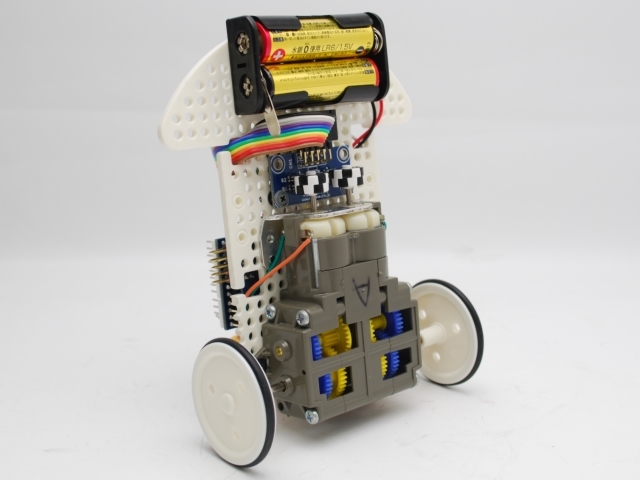
倒立振子をつくろう!? #1 arduino IDE 1.7x インストール編


 世の中には倒立振子と呼ばれるものがあることはご存知だろうか?
私だって知っていた.そして憧れた.あの倒立振子である.
博識な皆様なら,当然ご存知であろう.

そう.コレ(下の図参照)


わたしも,制御の世界に身を置くものとして,一度は作って見たいものである.

じゃあ,作っちゃおう!

幸いにも,ドキュメントはWWWの世界に腐らないケド,腐るほどあるので問題ないはず.
そもそも,必要な知識などは私の頭の中にあるはずである.
少なくとも,私の履修科目一覧はそう言っている.(制御工学,現代制御,システム制御...)


さて, 御託はこのへんにしておいて,タイトルにもあるとおり,
arduinoのIDEをパソコンにインストールする.
倒立振子を立たせるためには,制御用コンピュータが必要なのであるが,
今回はarduinoを使うよ.


arduinoとは使いやすくなったマイコンである.しかも,オープンソース.
IDEとは統合開発環境の略で,プログラミングに必要なアレコレが一緒くたになったものである.


今回はarduino M0 を使用することに決めた.
arduinoの開発会社が真っ二つに別れた影響により,
arduino M0では今までのarduino IDEが使用できない.そこで,新しくIDEをインストール
しなければならないが,今まで,arduino UNOなどで使用していたIDEを
アンインストールする必要もない.理由は後述します.


  •  環境設定 
私の環境はLinux Mint 17.3 Rosa(Ubuntu 14.04)

  • ソフトウェアのダウンロード
    ここから arduino IDE17.xをダウンロードする.

  •  インストール手順
   インストールはここにあり(英語)
   上のサイトを自分用に翻訳すると下のようになる.

   1.端末を開いて
   
      $ sudo vim /etc/udev/rules.d/90-extraacl.rules

    するとvimというテキストエディタで設定ファイルが開かれるので,
    そこに以下の設定を書き込む.

   KERNEL="ttyUSB[0-9]*", TAG+="udev-acl", TAG+="uaccess", OWNER="<your_username>"
   KERNEL="ttyACM[0-9]*", TAG+="udev-acl", TAG+="uaccess", OWNER="<your_username>"

    
    ただ,ここで<your_username>というのはあなたのパソコン上の
    ユーザーネームなので以下の新しく端末を開いて,以下のコマンドを打つ.

                       $whoami

    すると,遠い昔,遥か彼方の銀河系で...設定したユーザーネームが表示される.
    私の場合は,sharuと表示されるので設定は,

   KERNEL="ttyUSB[0-9]*", TAG+="udev-acl", TAG+="uaccess", OWNER="sharu"
   KERNEL="ttyACM[0-9]*", TAG+="udev-acl", TAG+="uaccess", OWNER="sharu"


     となる. 

    エディタで設定を保存して閉じる場合はエディタ上で

      :wq

                 と打つ.


  2.引き続き端末上で作業するよ.

      $ sudo usermod -a -G tty <your_username>
      $ sudo usermod -a -G dialout <your_username>

           
    とタイプしてくだされ.<you_username>は前述の通り,
    あなたの名前を入れてね.


  3.もちろん,端末上で作業するよ.

                     $ sudo apt-get remove modemmanager
                
    削除して大丈夫なのか...コレ...
    ちょっと調べたけど,大丈夫そうですな...


  4.端末上で(ry
    ここから,スーパーユーザーに変身して作業するので以下のコマンドを
    カチョー オーン!!

      $ sudo -s
      $ sudo vim /etc/udev/rules.d/98-openocd.rules

    開いたファイルにすかさず設定を書き込むべし.

      #Copy this file to /etc/udev/rules.d/

      ACTION!="add|change", GOTO="openocd_rules_end"
      SUBSYSTEM!="usb|tty|hidraw", GOTO="openocd_rules_end"

      #Please keep this list sorted by VID:PID

      #CMSIS-DAP compatible adapters
      ATTRS{product}=="*CMSIS-DAP*", MODE="664", GROUP="plugdev"

      LABEL="openocd_rules_end"


    で閉じる(保存も)ためにエディタvim上で

     :wq

     そして,パソコンを再起動してください.もう一息です.


  5.端末上で打つべし!打つべし

     $ sudo udevadm control --reload-rules
     $ sudo udevadm trigger

さあ,パソコンの設定はコレで終了です.
最初の方でダウンロードしたものを解凍して,中に入っている
arduinoというシェルスクリプトを以下のコマンドで立ち上げてください.

     ./arduino

するとおなじみの画面が立ち上がる.しかし,読者諸君は興奮のあまり座席から立ち上がる
という愚行を犯してはならない.隣人から白い目で見られる.

このように,シェルスクリプトでIDEが立ち上がるため,以前のarduino IDEを削除する必要が
無いことがお分かりいただけただろうか.


さて,ここで注意点!!!

パソコンとシリアル通信するときはSerial.println()ではなく,SerialUSB.println()を使用
しないと通信できないゾ.


おつかれさまでした.


2015年8月10日月曜日

YARP(Yet Another Robot Pratform)解説 No.1

ロボットのプラットフォームのお話. 第一話

 〜知名度の超低空飛行〜

YARPとは、ロボットのための分散コンピューティングの
フレームワークなのであるが。。。

「YARPって聞いたことあるかな??」 
「シーン...」
「まぁ,そうダヨネ...日本だとマイナーだモンネ...」


こんな感じの会話が日夜,ロボット業界ではされているのかもしれない.
いや,されてないって? そうですか,されてないですか.


しかし,以下の会話ならロボット関連の研究室でされてそうじゃないかな?

「YARPってものがあるんだけど,それ使ってロボット作ってみて」
「ヤープ? それって食べると美味しいの?」
「私は,後載せサクサク派だ!! 断じて先に載せることは許さん!!」
「ナンノコッチャ」

このようにして,YARPの恐るべき知名度の低さによって
YARPの日本進出は遠のくのであった...(完)


今回は,そんな(超マイナーな)YARPの使い方を教えちゃうYO!!

とりあえずYARPのホームページ

賢い諸兄はこう思われたことだろう.
「え.英語じゃねーかっ」

そう,YARPのホームページはすべて英語なのである.
徹頭徹尾英語なのである.何度見返しても英語.
実はそのホームページでF5を7回押すと日本語に...

...なったりしない. 

人生そんなに甘くないのである.


今日から,自分の勉強も兼ねてYARPを解説していくことにした.
誰かの助けになれば幸いである.


インストール方法

Ubuntu,Linux mintへのインストール

1.必要なものをインストール  

 YARPをインストールするにあたって,バイナリとコンパイルする方法があるのだが,
私の環境(Linux mint17.2)では,バイナリがインストールできなかったので ,
今回はコードからコンパイルする方法でいく.
端末を開いて以下のコマンドを入力.
 sudo apt-get install git cmake cmake-curses-gui libgsl0-dev libace-dev libreadline-dev
また,続いて以下のコマンドも入力
sudo apt-get install qtbase5-dev qtdeclarative5-dev qtmultimedia5-dev \
qml-module-qtquick2 qml-module-qtquick-window2 \
qml-module-qtmultimedia qml-module-qtquick-dialogs \
qml-module-qtquick-controls libqt5svg5
さて,これでコンパイルに必要な,cmakeやらqt5などをゲットしました.

 2.YARPのダウンロード

端末に以下のコマンドを入力
cd /home/user
git clone https://github.com/robotology/yarp.git
 これで,githubからYARPのソースコードをダウンロード完了です.

3.ソースのコンパイル

まず,コンパイルするためのディレクトリを作成します.
以下のコマンドでそれを行います.
cd yarp
mkdir build
cd build
ccmake ../
 ccmakeの設定画面が立ち上がったともいます.
ここで,設定を2つほど変更する必要があります.
  • CREATE GUIの設定をONにすること
  •  CREATE_LIB_MATHの設定をONにすること
EnterキーでONとOFFの設定を変更することができます.
設定を完了したら後はコンパイルが可能になるまで
数回”c”を押してください.コンパイルができると表示されたら”g”を押してください.
それでコンパイルの設定が完了します.

以下のコマンドでコンパイルを開始します.
make
sudo make install
sudo ldconfig
最後に,きちんとインストールできたかどうか確認します.
yarp check
と入力してエラーがでなければ完了です.
おつかれさまでした.